Consideraciones:
Para poder ingresar como usuario Owner o Administrador se requiere de un correo electrónico y contraseña.
1.- Ingresar a la página GER2021-Bimbo con la siguiente liga http://ger2021-admin.s3-website-us-east-1.amazonaws.com/
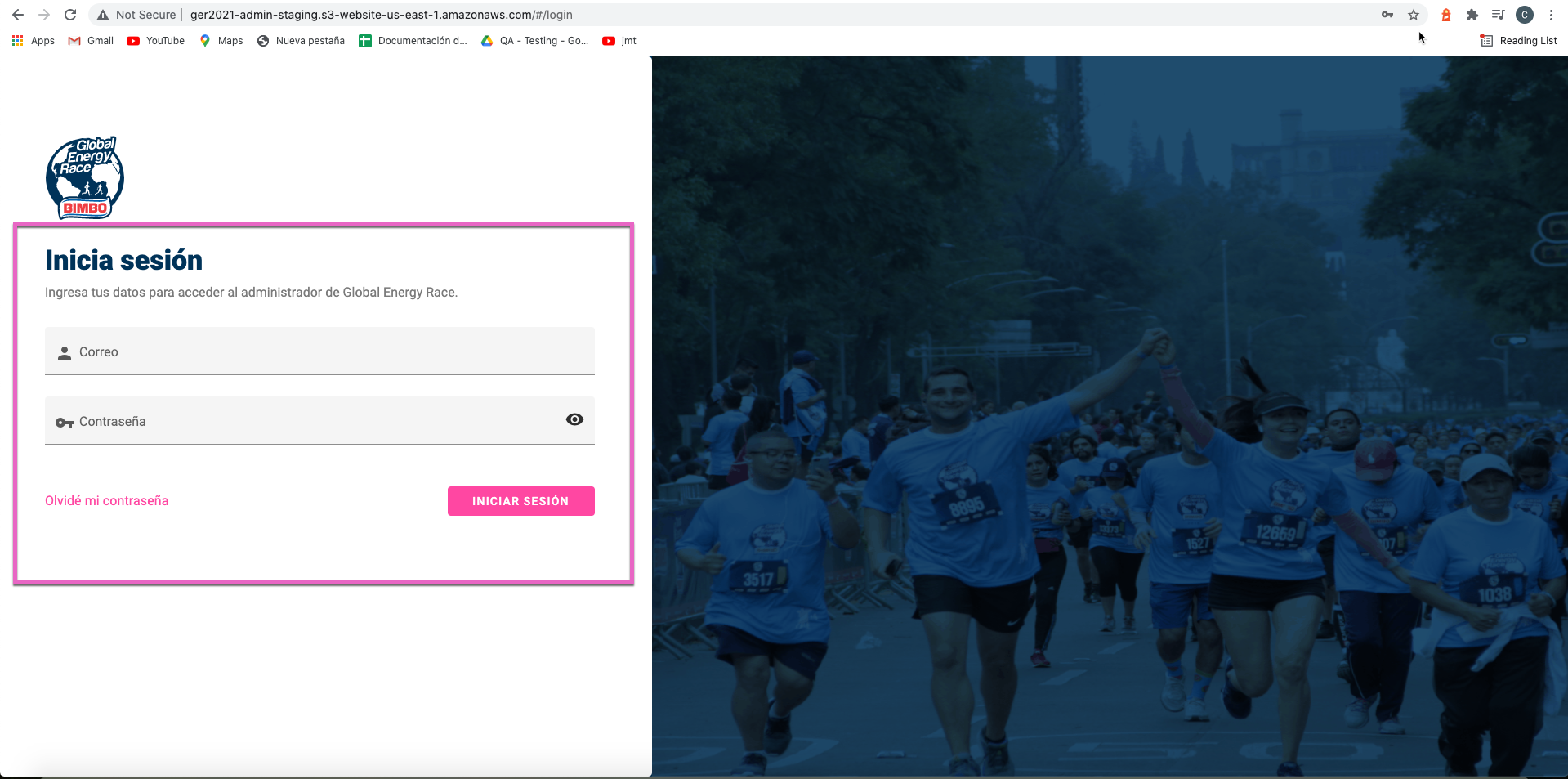
2.- La página de GER2021-Bimbo administrador muestra la pantalla principal de login con los siguientes campos:
- Correo electrónico = Campo Obligatorio, formato requerido nombre@correo.dom.
- Contraseña = Campo obligatorio, acepta letras mayúsculas , minúsculas y números.
Opciones:
- Olvide mi contraseña = Opción para recuperar la contraseña de usuario.
- Continuar = Botón para confirmar los datos ingresados de login.
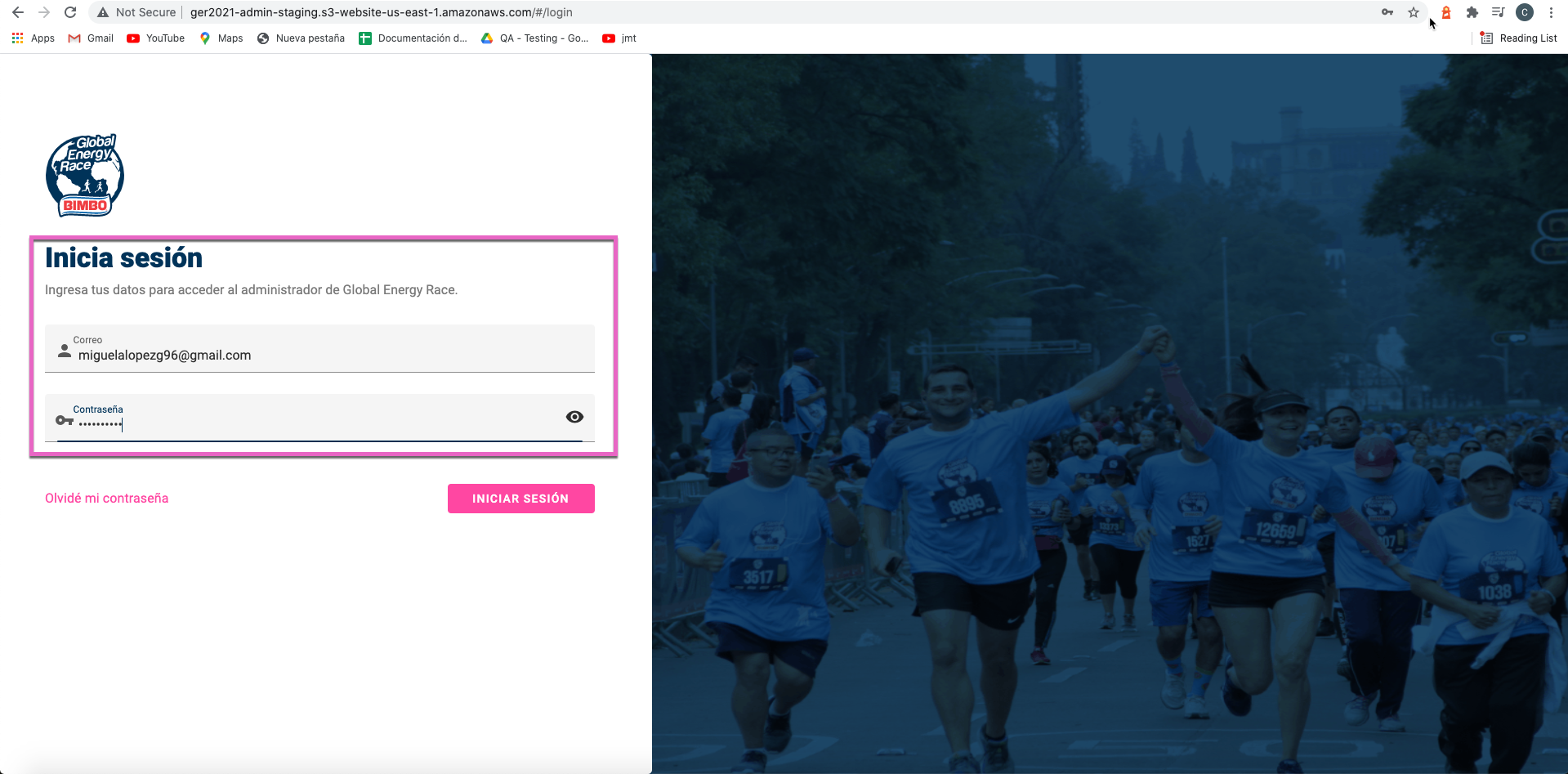
3.- Ingresar los datos solicitados y seleccionar la opción INICIAR SESIÓN.
4.- Una vez iniciada la sesión la página mostrará un menú lateral con las opciones de:
- Reportes
- Contador
- Newsfeed
- Retos
- Mensajes
- Personal
Seleccionar la opción Newsfeed y mostrará la siguiente pantalla:
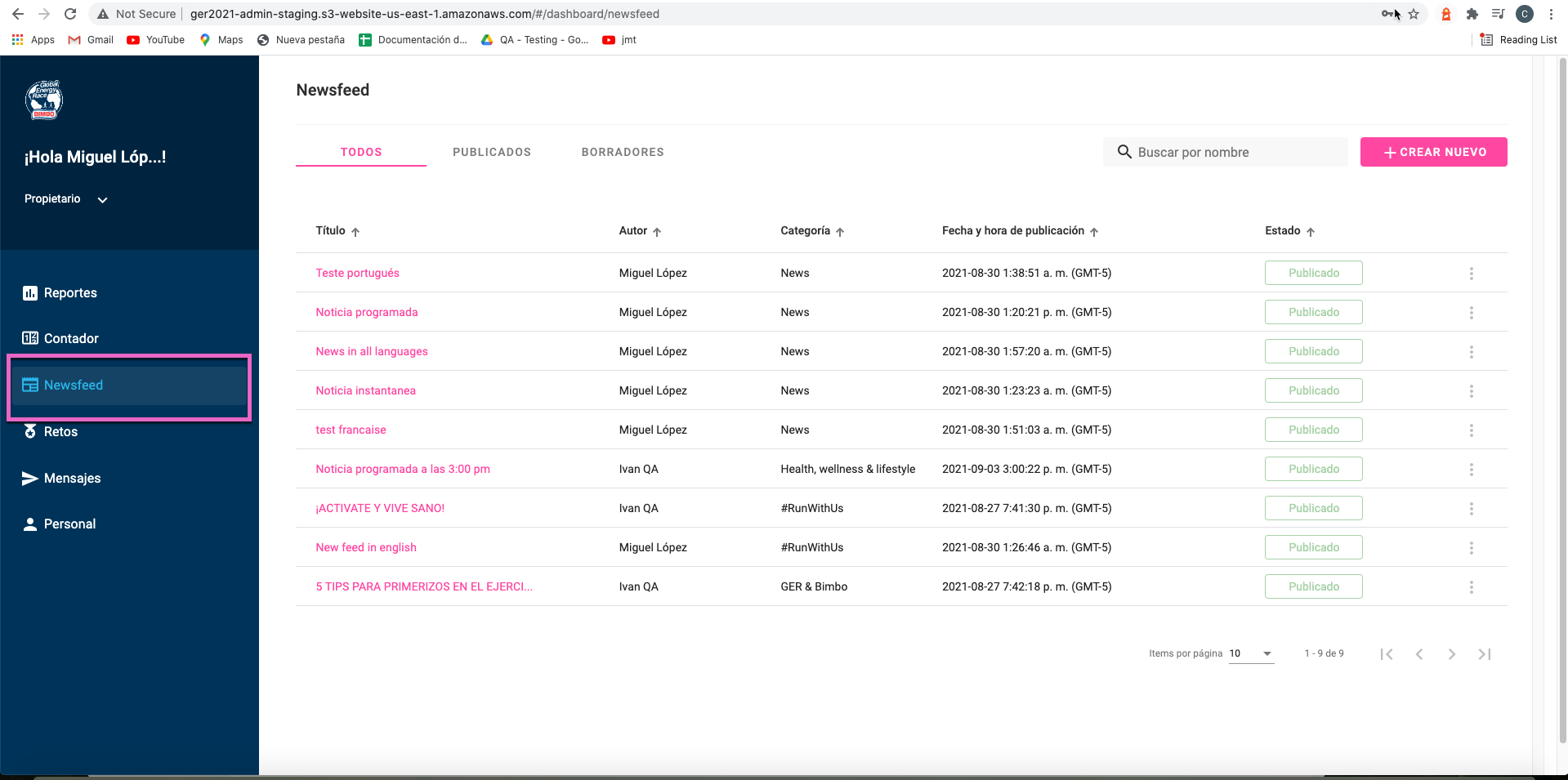
5.- Dentro de la pantalla se muestran las siguientes opciones:
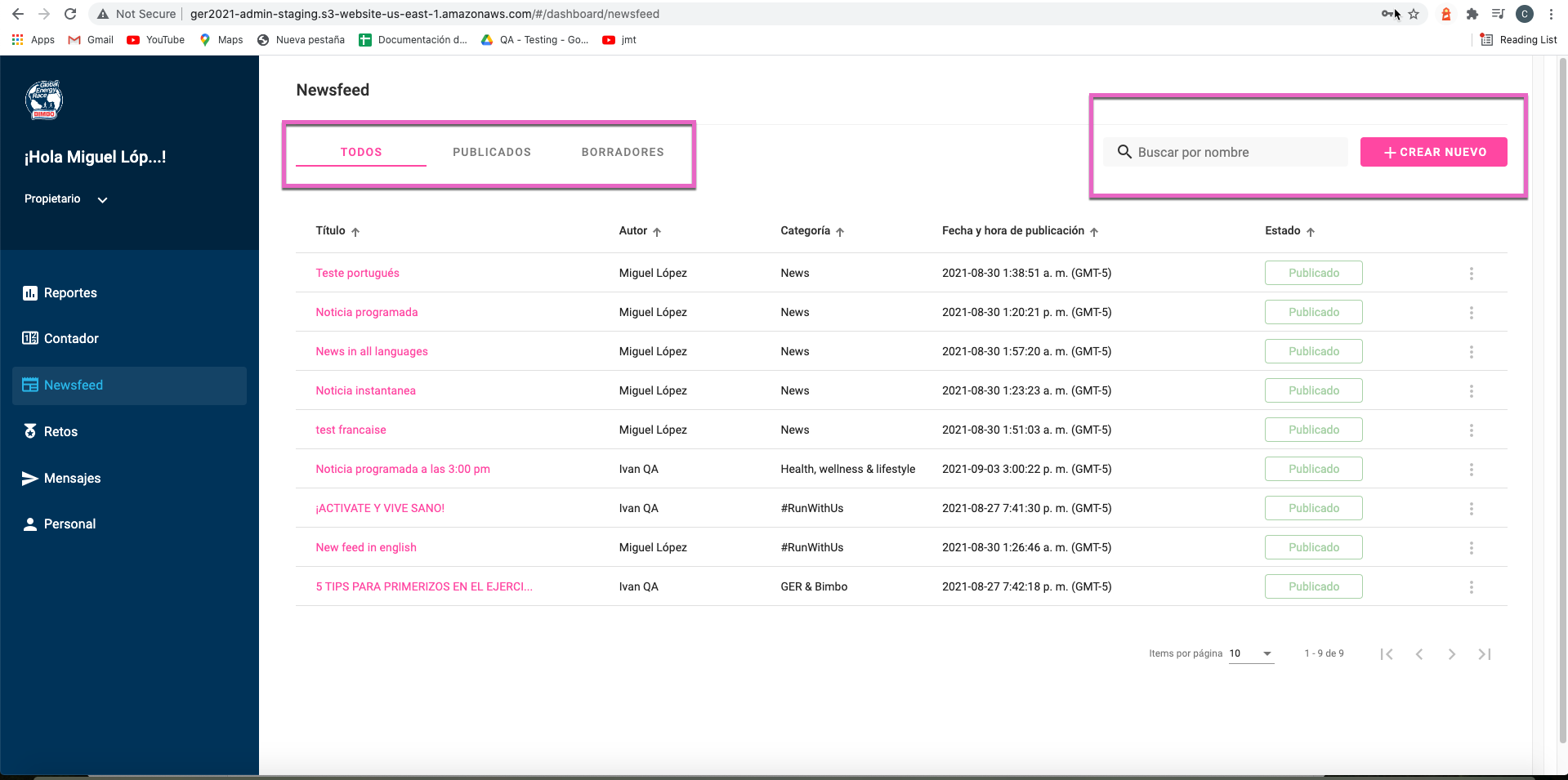
- TODOS = Dentro de esta opción se visualizarán todas las noticias, es decir, las que fueron publicadas o las que se encuentren en los borradores.
- PUBLICADOS = Dentro de esta opción se visualizarán solo las noticias que fueron publicadas.
- BORRADORES = Dentro de esta opción se visualizarán solo las noticias que fueron guardadas como borradores.
- Buscador por nombre = Dentro de esta opción permitirá realizar una búsqueda por nombre de la noticia.
- CREAR NUEVO = Esta opción permitirá crear una nueva noticia.
¿Cómo crear una nueva noticia?
5.1.- Seleccionar la opción de "+CREAR NUEVO".
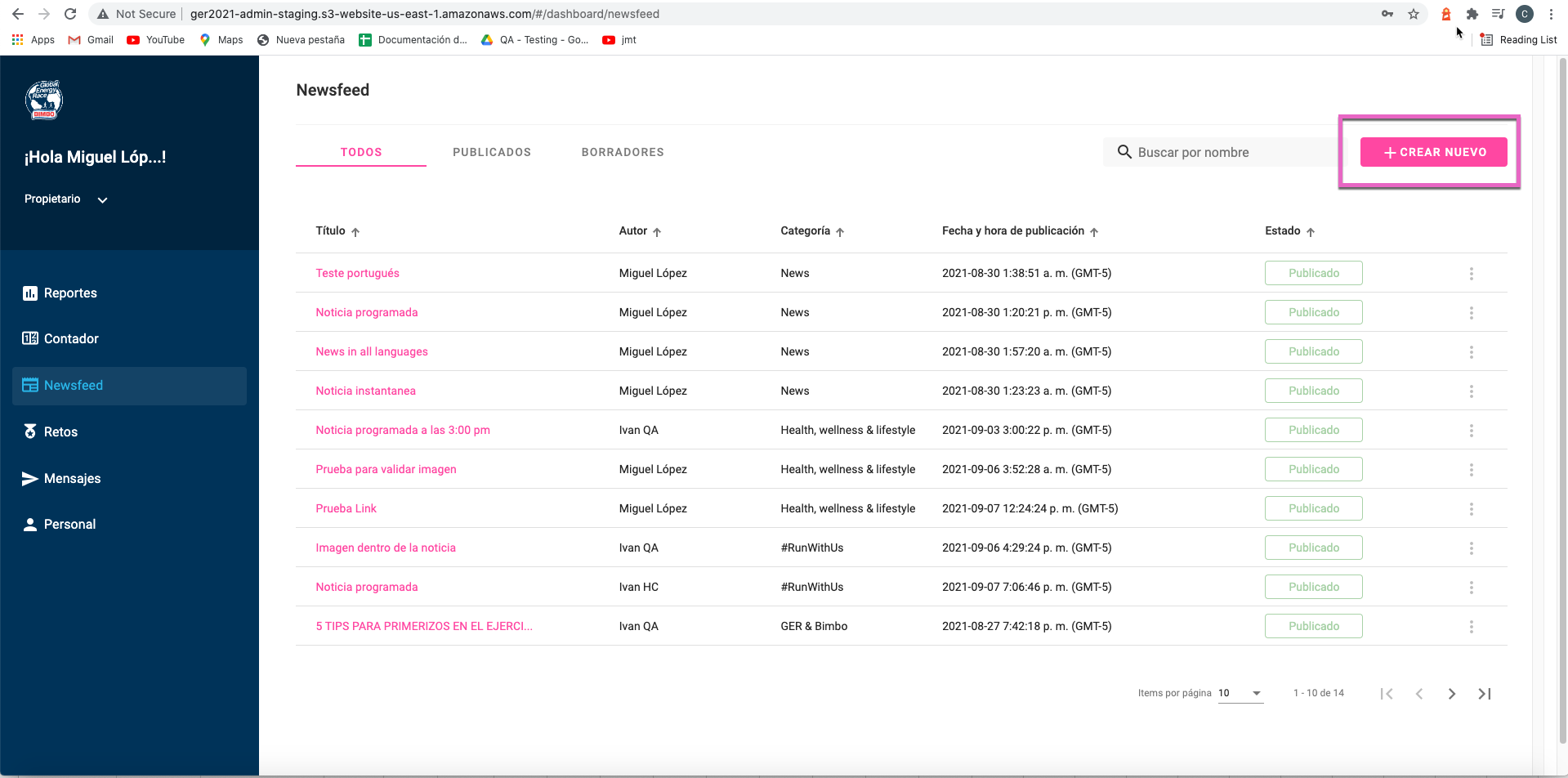
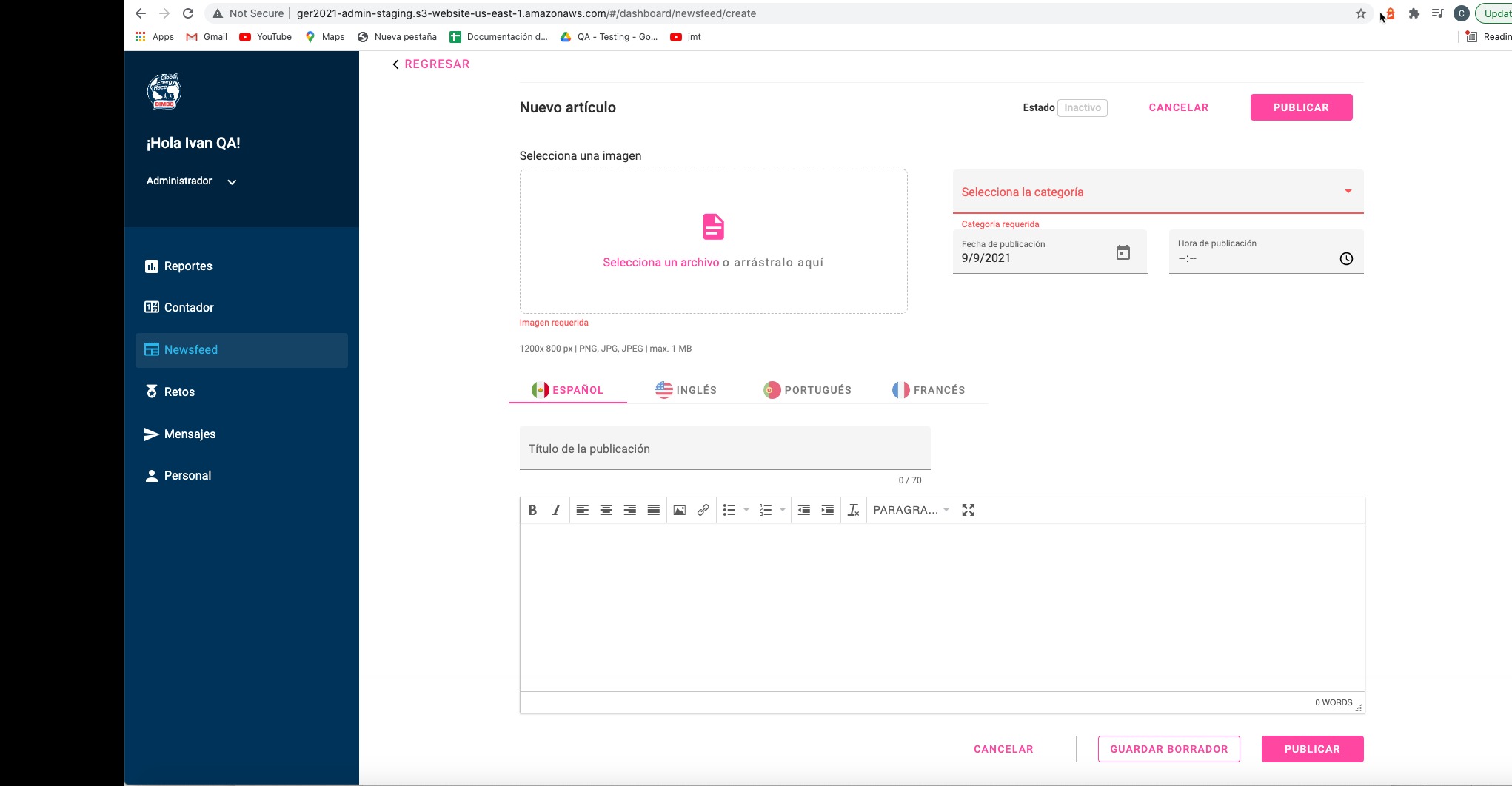
5.2.- Después de seleccionar la opción de "+CREAR NUEVO" mostrará la siguiente pantalla con las siguientes opciones:
- REGRESAR = Dentro de esta opción permitirá al usuario regresar a la pantalla inicial donde se encuentran todas las noticias.
- Seleccionar una imagen = En esta opción el usuario podrá agregar una imagen con las siguientes características, 1200 X 800 px, PNG, JPG, JPEG, max 1mb, considerar que es un campo obligatorio.
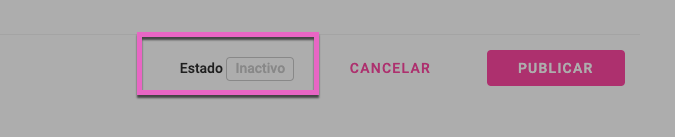
- Estado = En esta opción mostrará el estatus en que se encuentra la noticia, Inactivo y Activo.
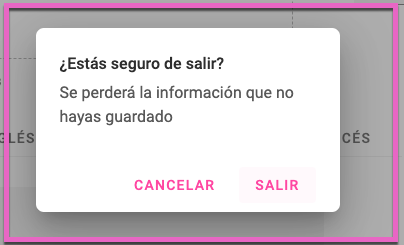
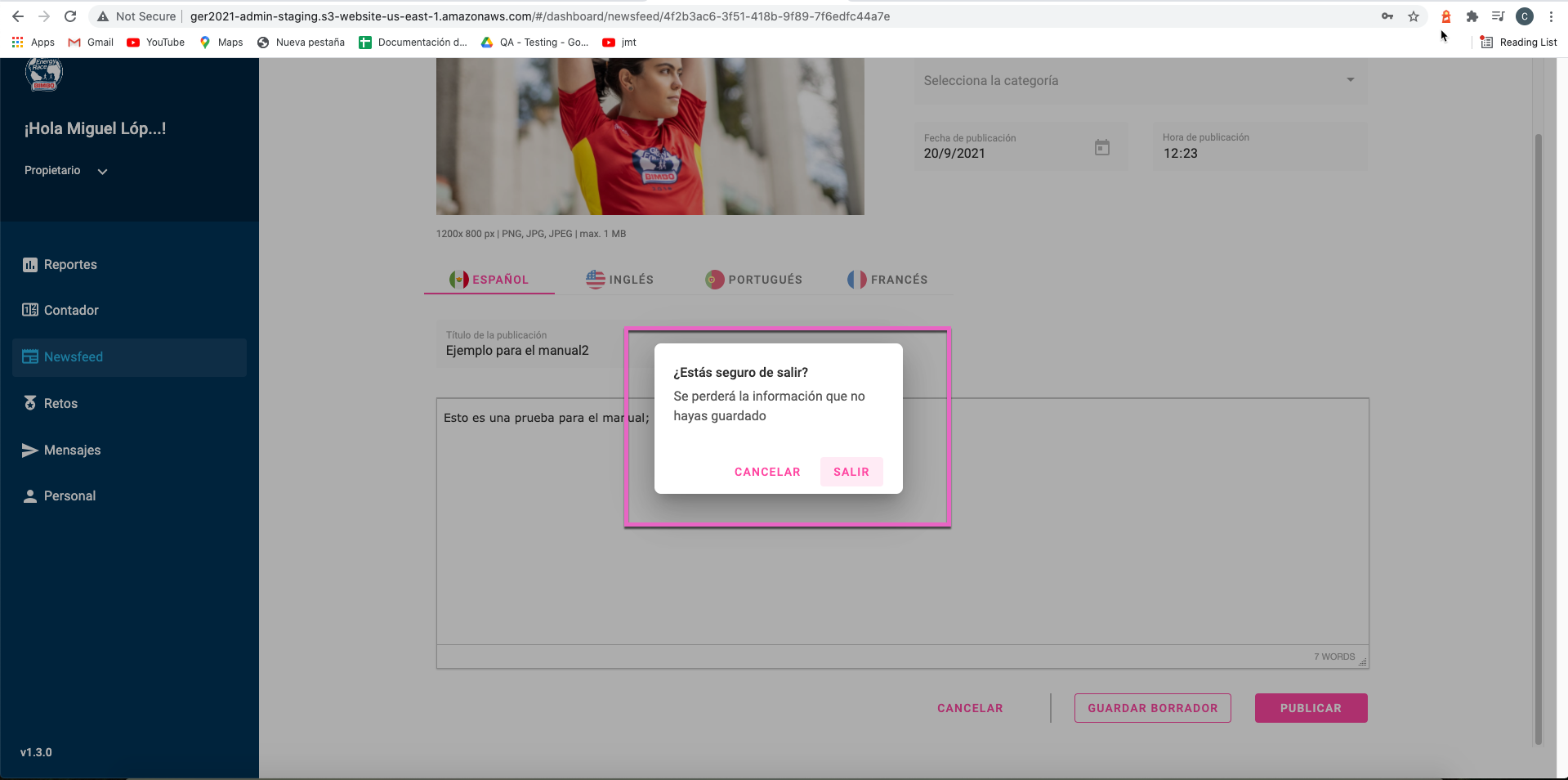
- CANCELAR = Dentro de esta opción el usuario podrá cancelar la noticia que aún no publica, mostrando un mensaje de confirmación si esta seguro de salir, o cancelar la acción.
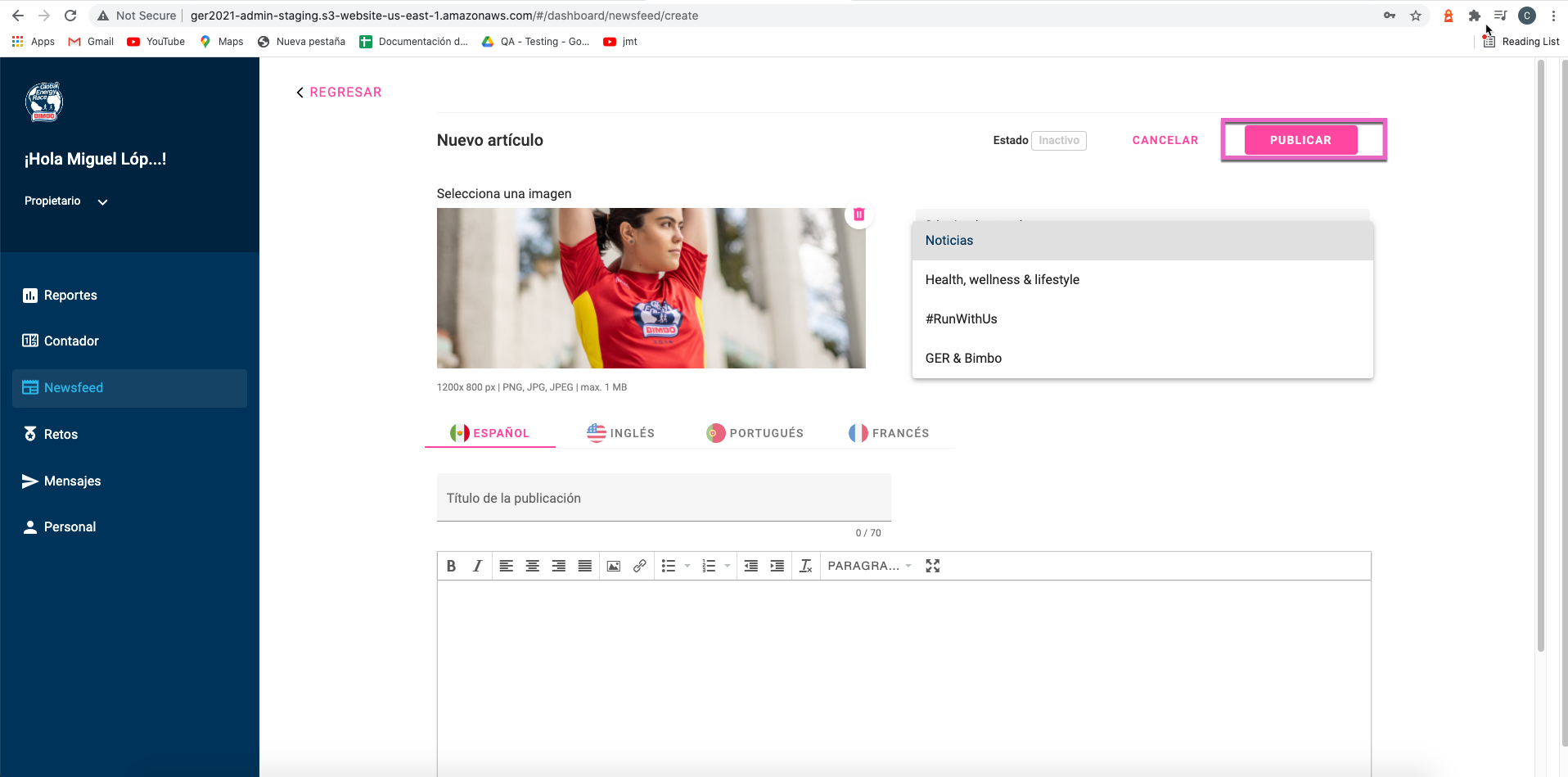
- PUBLICAR = En esta opción el usuario podrá publicar la noticia que fue agregada.
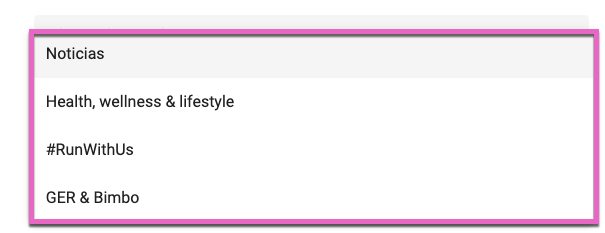
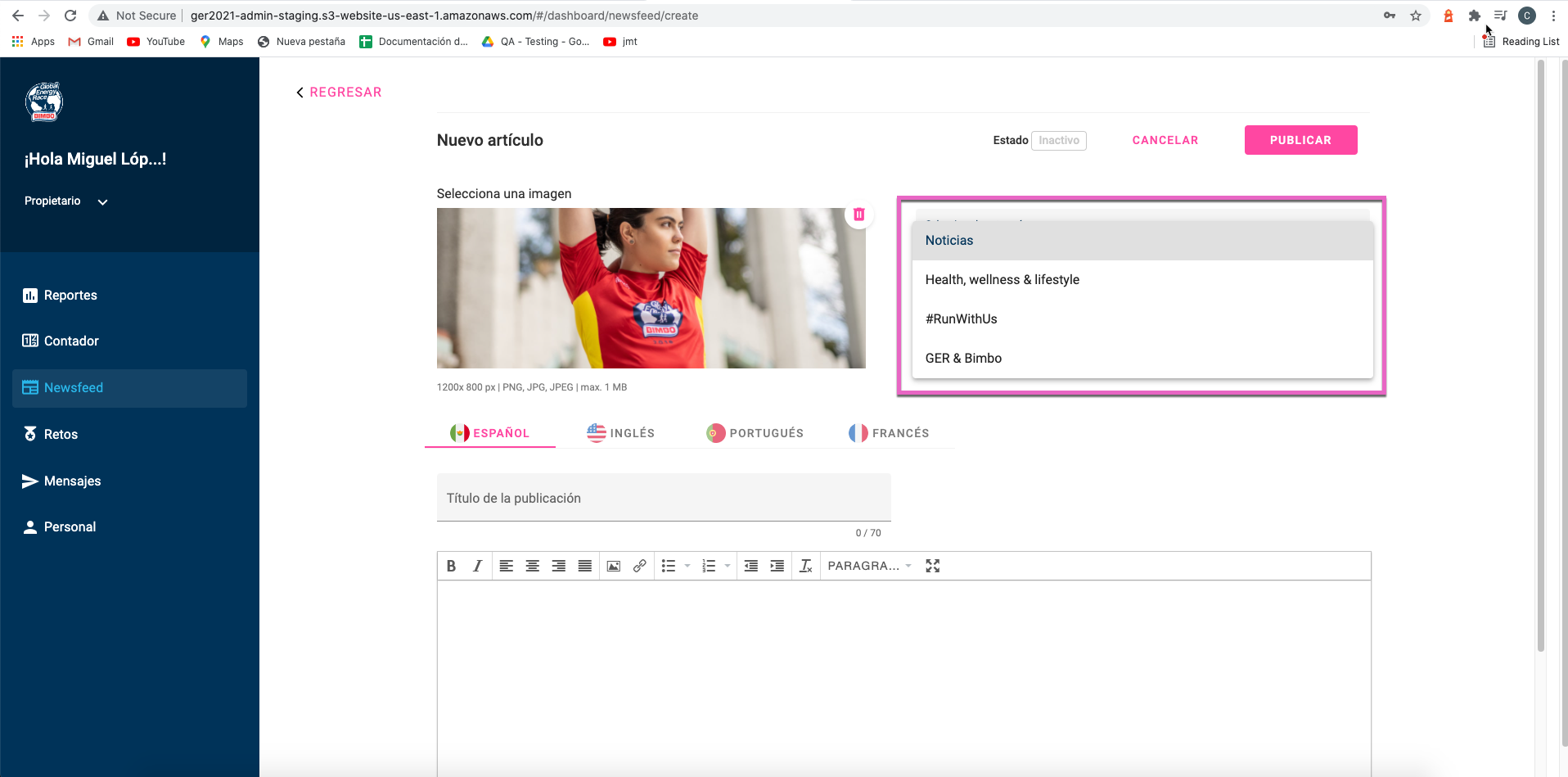
- Seleccionar la categoría = En esta sección mostrará una lista de las diferentes categorías de noticias considerar que es un campo obligatorio:
- Fecha de publicación = Dentro de esta opción el usuario deberá agregar la fecha en que deberá ser publicada la noticia considerar que es un campo obligatorio..
- Hora de publicación = Dentro de esta opción el usuario deberá agregar la hora en que deberá ser publicada la noticia considerar que es un campo obligatorio..
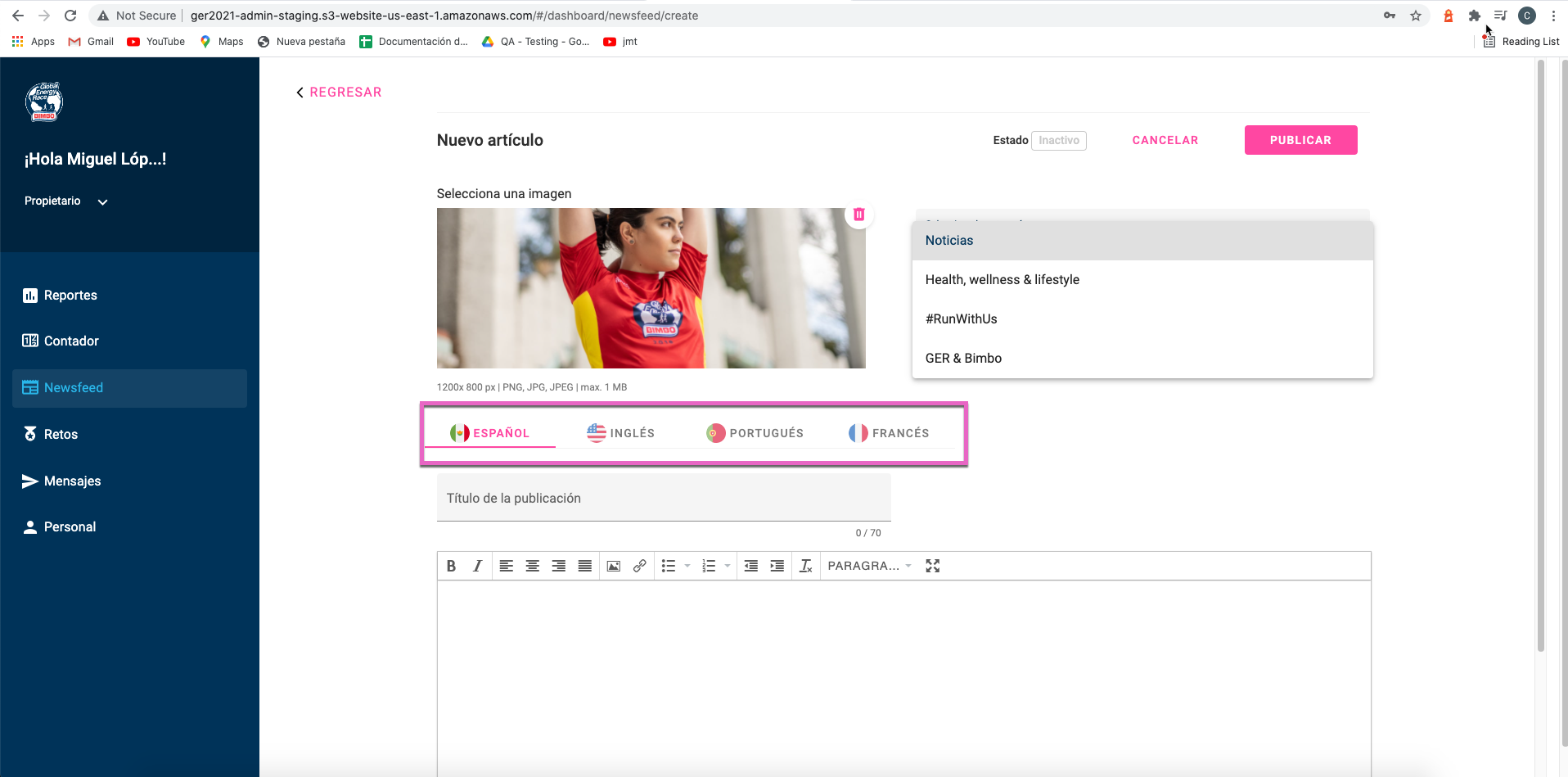
- Lenguaje en la que será publicada la noticia = En esta opción el usuario podrá seleccionar el lenguaje en que se publicará la noticia, es decir, en caso de ser publicada en español, esta noticia se mostrará en los dispositivos que se encuentran en lenguaje español considerar que es un campo obligatorio..

- Titulo de la publicación = Dentro de esta opción el usuario podrá agregar el titulo de la noticia que publicará considerar que es un campo obligatorio..
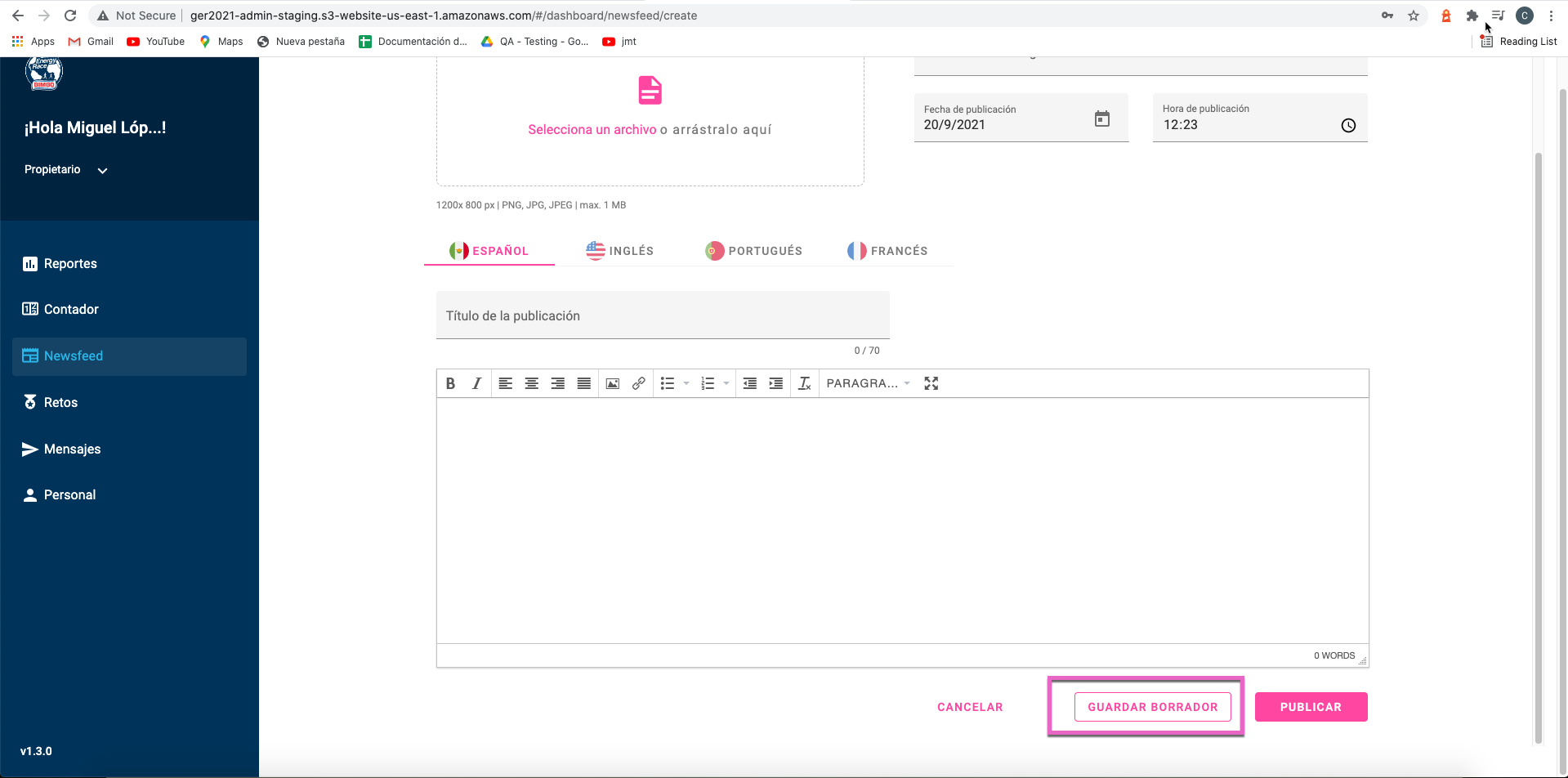
- GUARDAR EN BORRADOR = En esta opción el usuario podrá agregar la noticia y en caso de no publicarla en el momento, tendrá la opción de guardar en borrador para posteriormete publicarla, o eliminarla.
5.2.1.- Seleccionar una imagen que llevará el articulo con las características mencionadas, existen 2 formas de cargar la imagen.
- Abrir la carpeta en donde se encuentra la imagen y arrastrarla hasta el recuadro en donde es solicitada.
- Seleccionar la opción de "Seleccionar un archivo", esta opción abrirá la carpeta y deberá seleccionar la imagen para ser cargada
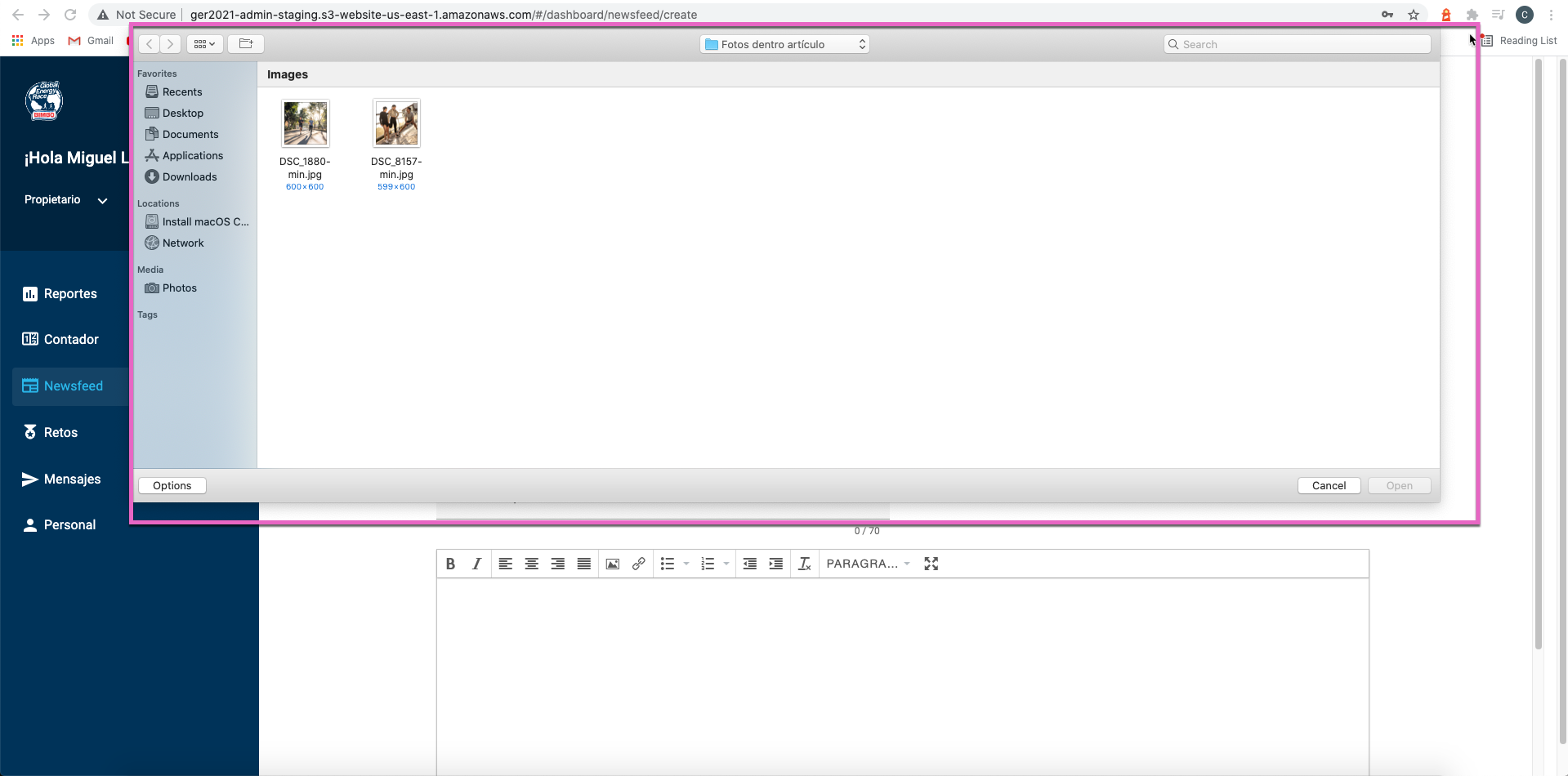
Una vez seleccionada la imagen, se mostrará de la siguiente forma: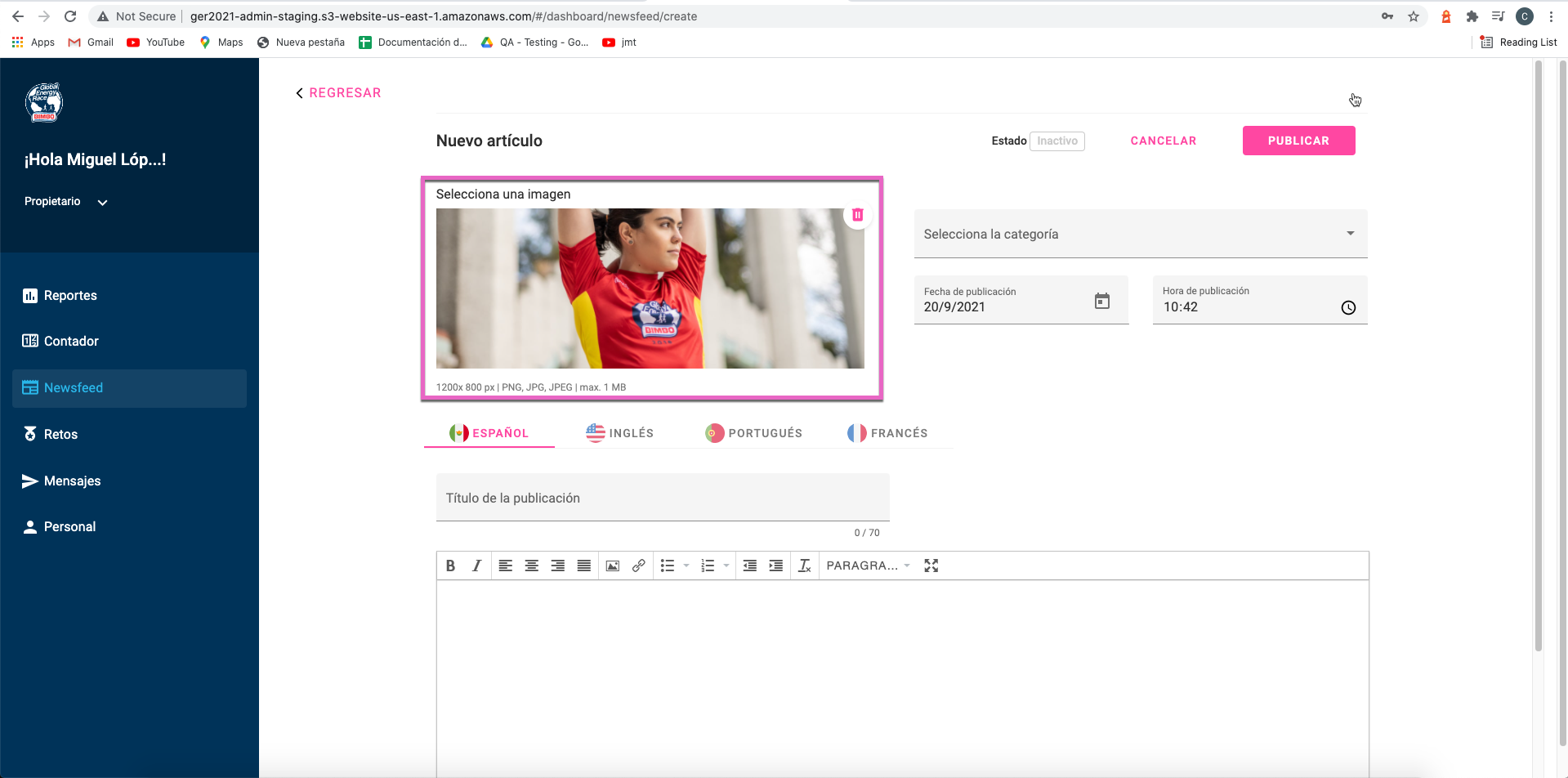
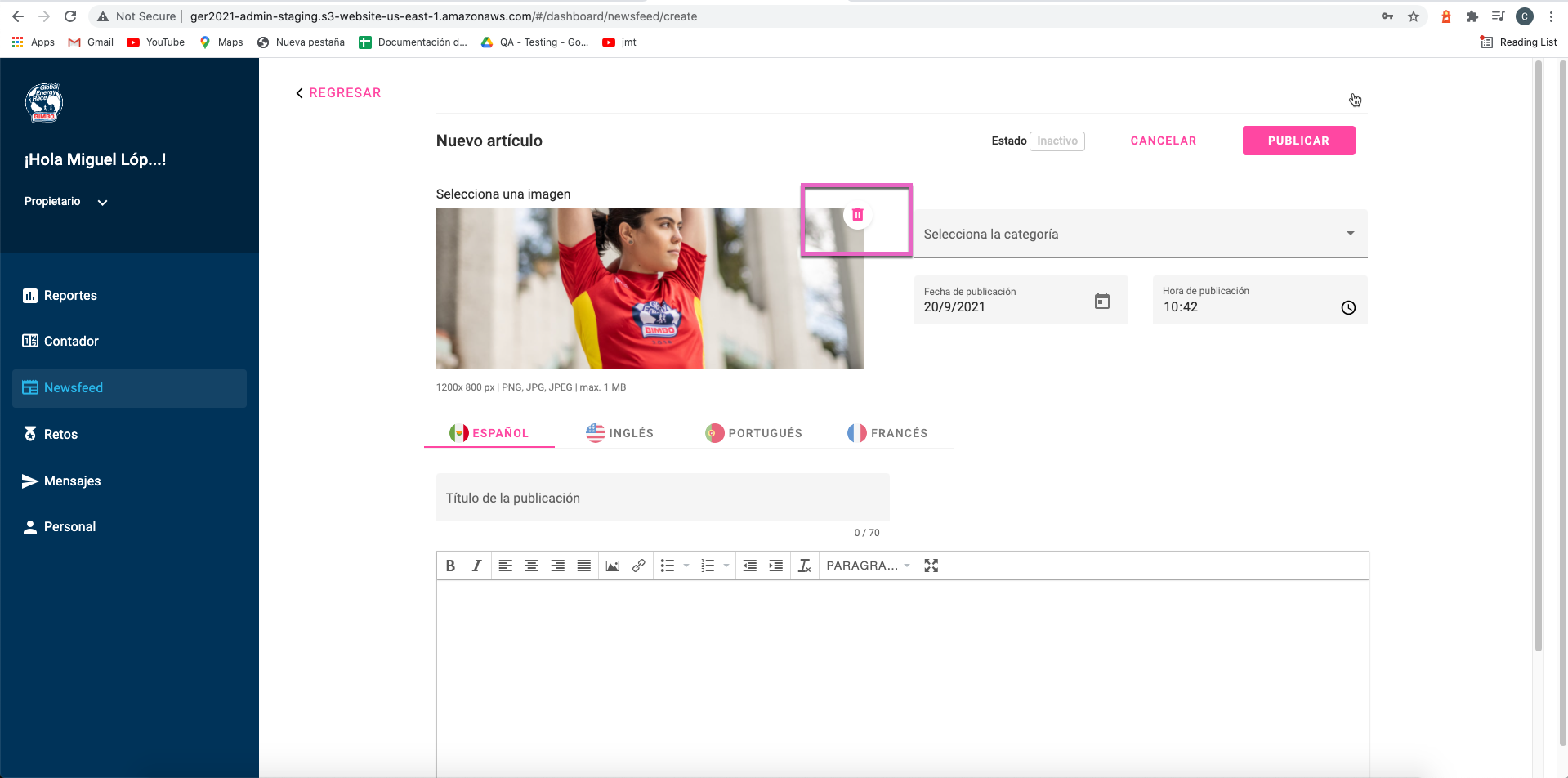
En caso de elegir alguna otra imagen, es cuestión de eliminar la que fue seleccionada y hacer mismo proceso, la opción de eliminar esta representado por un bote de basura.
5.2.2.- Enseguida debe seleccionar la categoría en que estará el articulo:
5.2.3.- Después de seleccionar la imagen del articulo y la categoría, debe agregar el nombre del articulo.
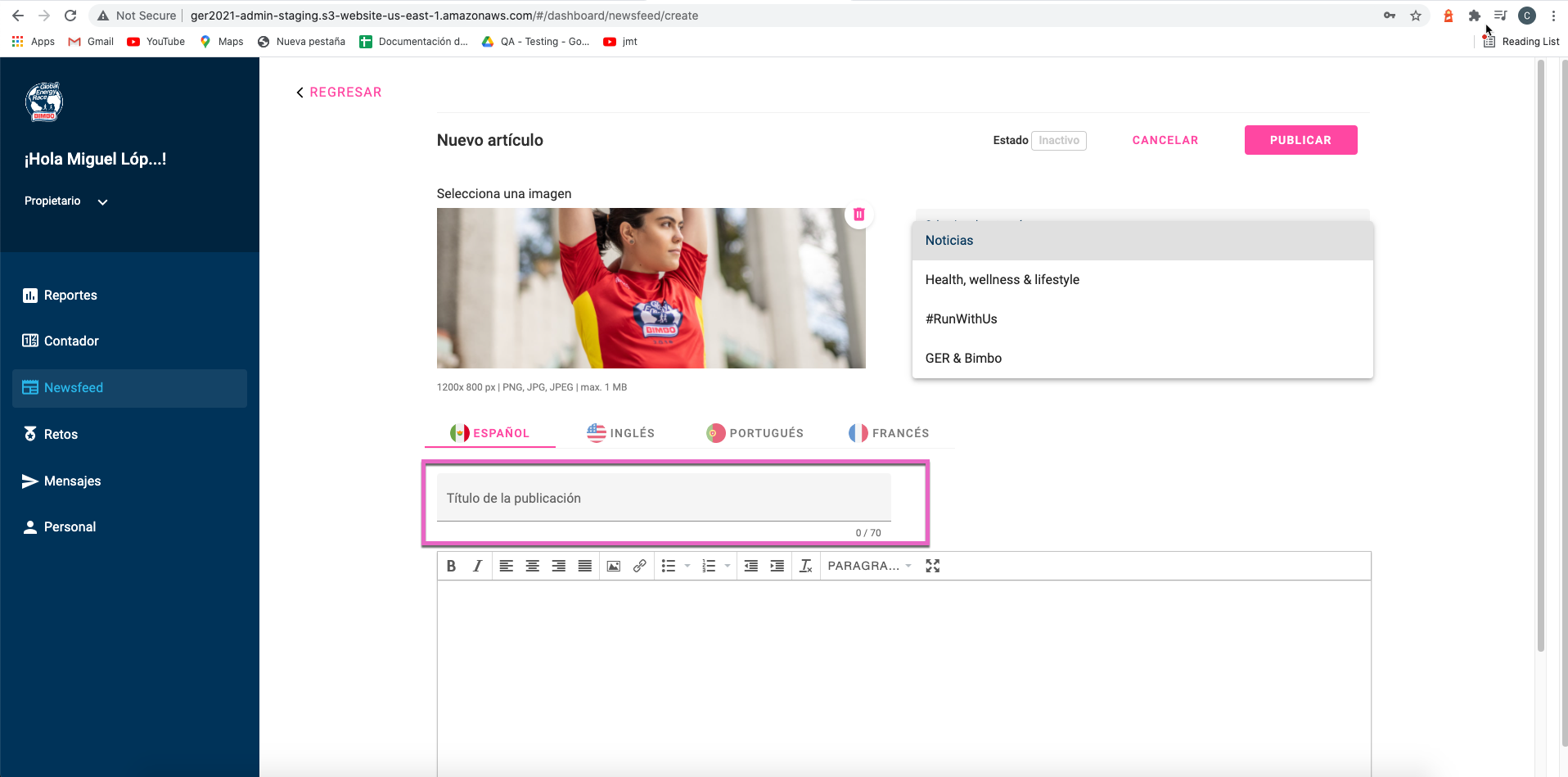
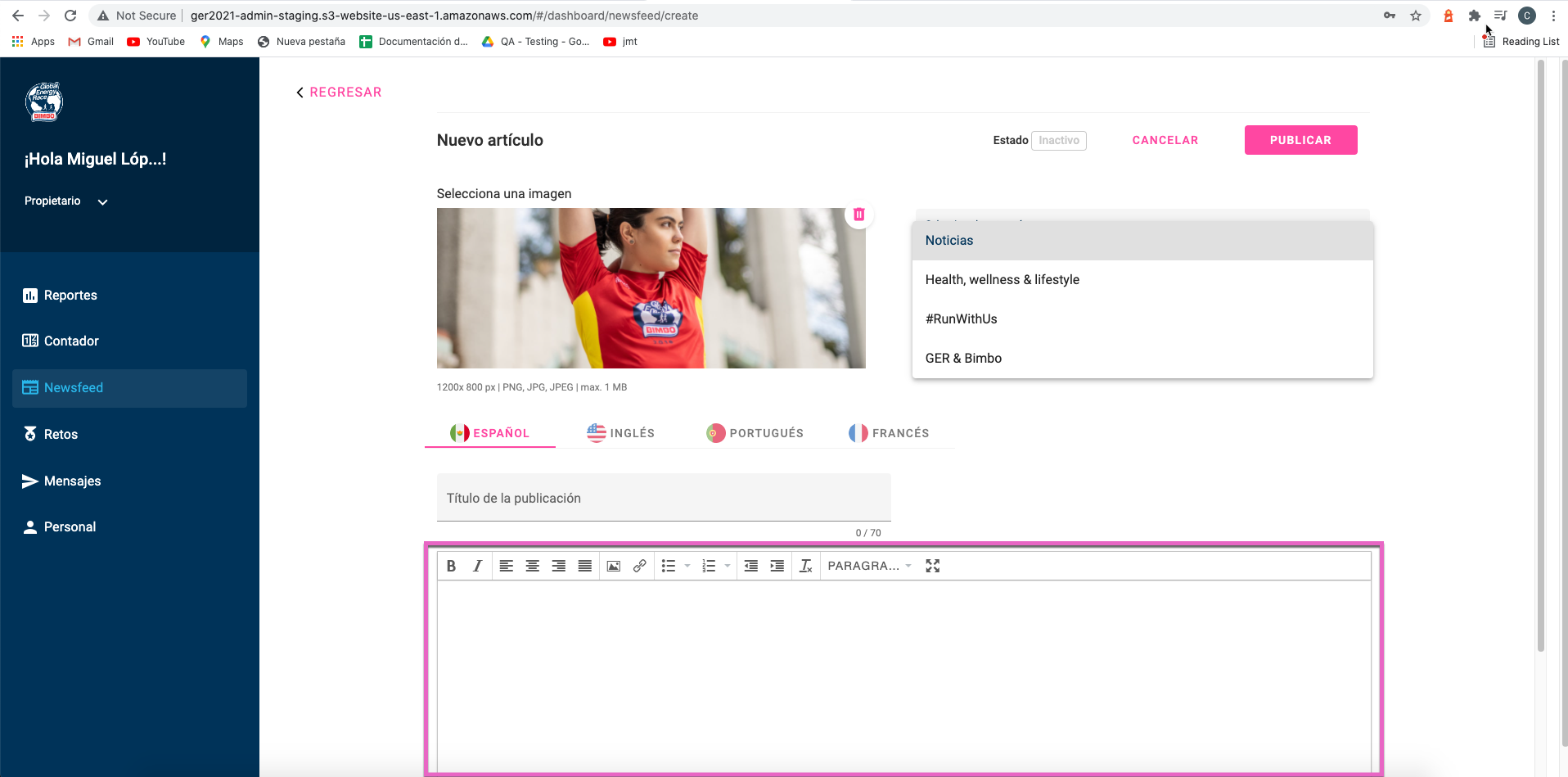
5.2.4.- El articulo puede ser publicado en los diferentes idiomas como Español, Ingles, Portugués y Francés, es decir, en caso de que el usuario quiera publicar el articulo en uno o más idiomas deberá seleccionar el idioma y colocar titulo por cada idioma que requiera publicar noticias (en el idioma) y la información dentro de la caja de texto por cada idioma seleccionado.
6.- Una vez seleccionanda la información requerida, se debe seleccionar la opción de Publicar.
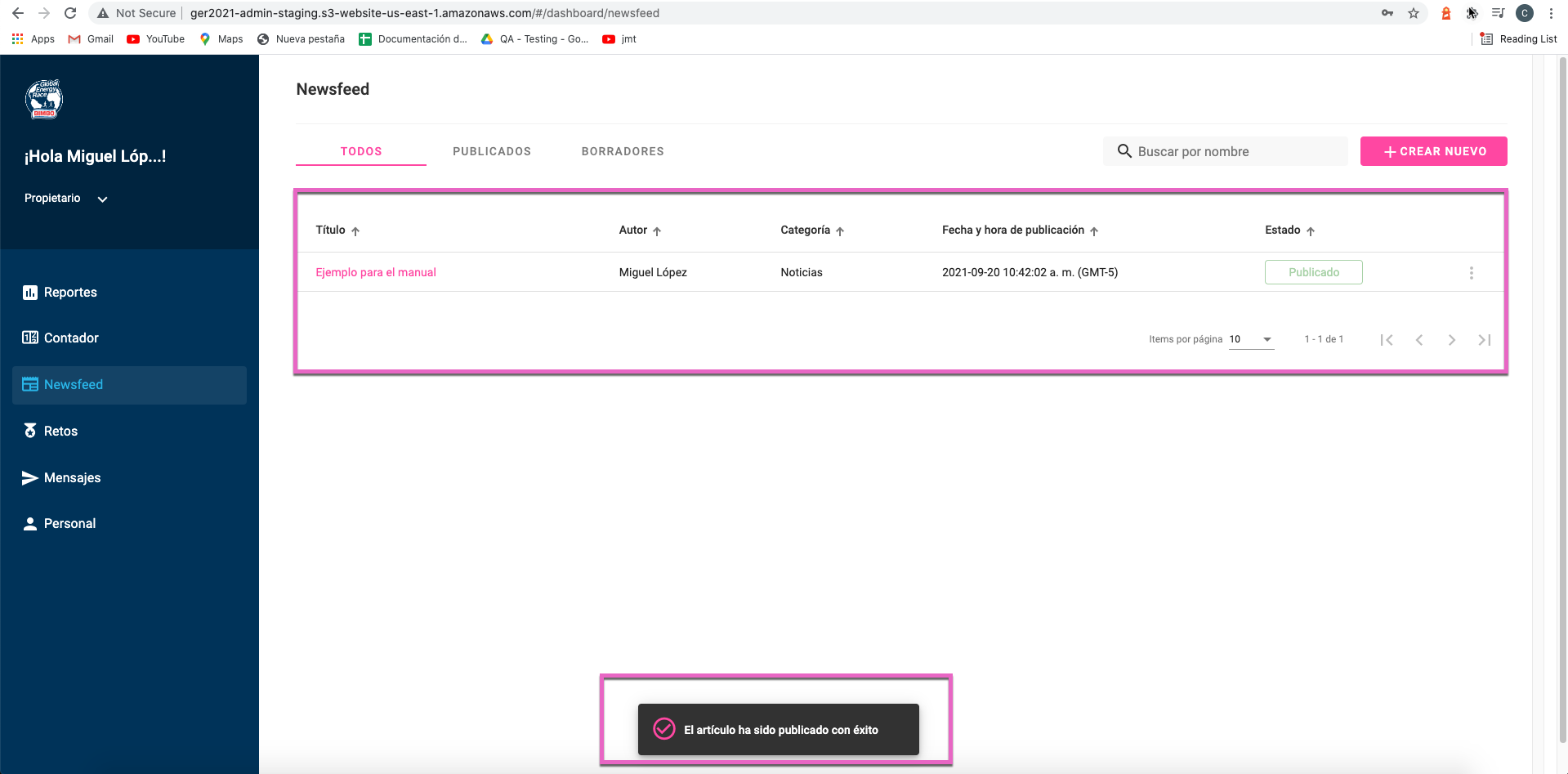
Mostrará un mensaje de "El artículo ha sido publicado con éxito", y muestra en lista el artículo que fue publicado con la siguiente información:
- Titulo: Muestra el nombre del artículo que fue asignado.
- Autor: Muestra el nombre del usuario quién agrego artículo.
- Categoría: Muestra el tipo de artículo que fue agregado.
- Fecha y hora de publicación: Muestra la fecha y hora del artículo que fue publicado.
- Estado: Muestra el estado en el que se encuentra el artículo, en este caso "Publicado".
Una vez que el artículo se encuentra en un estado como publicado se verán reflejadas en las app, sección de "Noticias".
6.1.- En caso de requerir publicar la noticia en otro momento, el usuario tendrá la oportunidad de guardarla seleccionando la opción de "Guardar en Borrador".
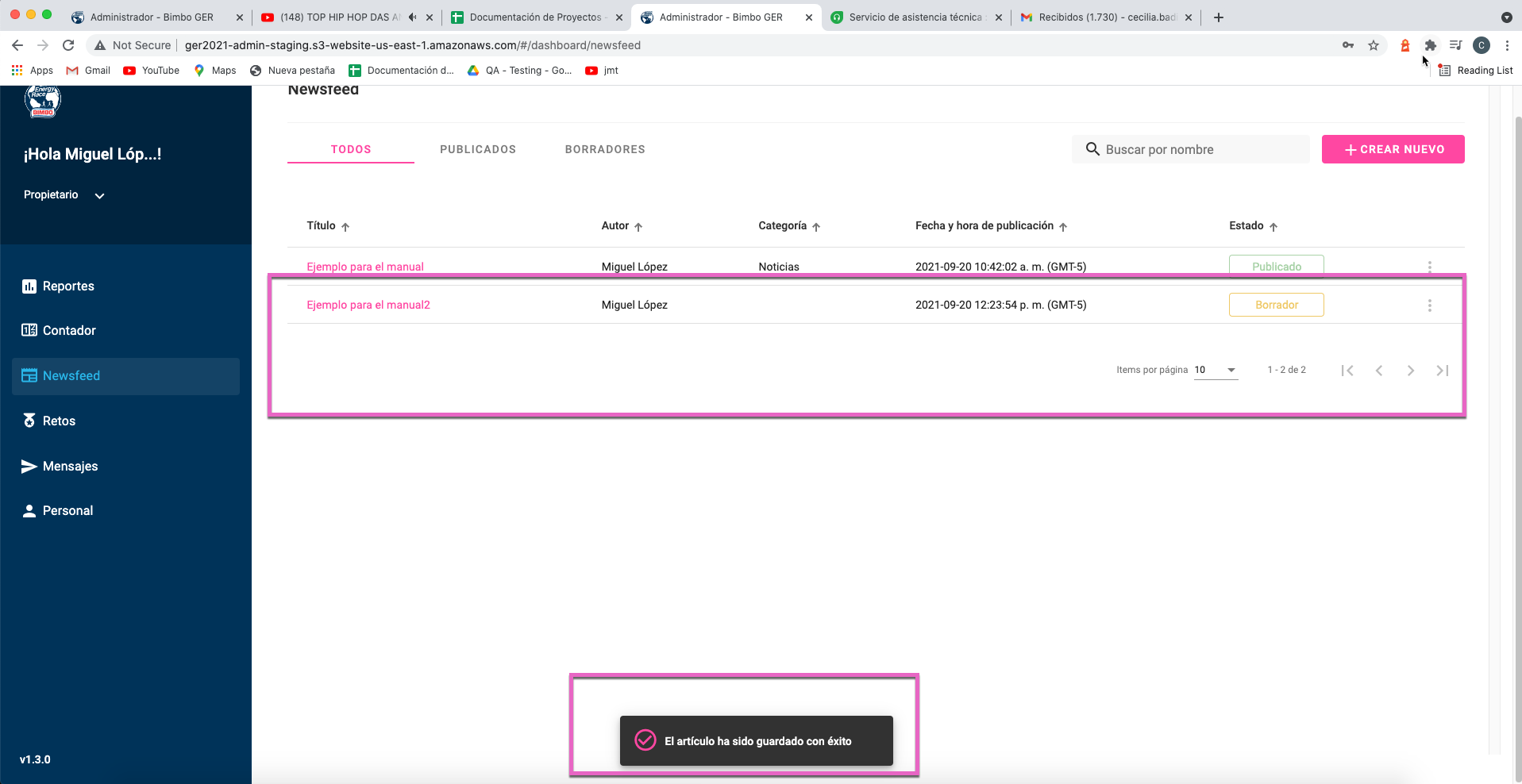
Mostrará un mensaje de "El artículo ha sido guardado con éxito", y muestra en lista el artículo que que fue publicado con la siguiente información:
- Titulo: Muestra el nombre del artículo que fue asignado.
- Autor: Muestra el nombre del usuario quién agrego artículo.
- Categoría: Muestra el tipo de artículo que fue agregado.
- Fecha y hora de publicación: Muestra la fecha y hora del artículo que fue publicado.
- Estado: Muestra el estado en el que se encuentra el artículo, en este caso "Borrador".
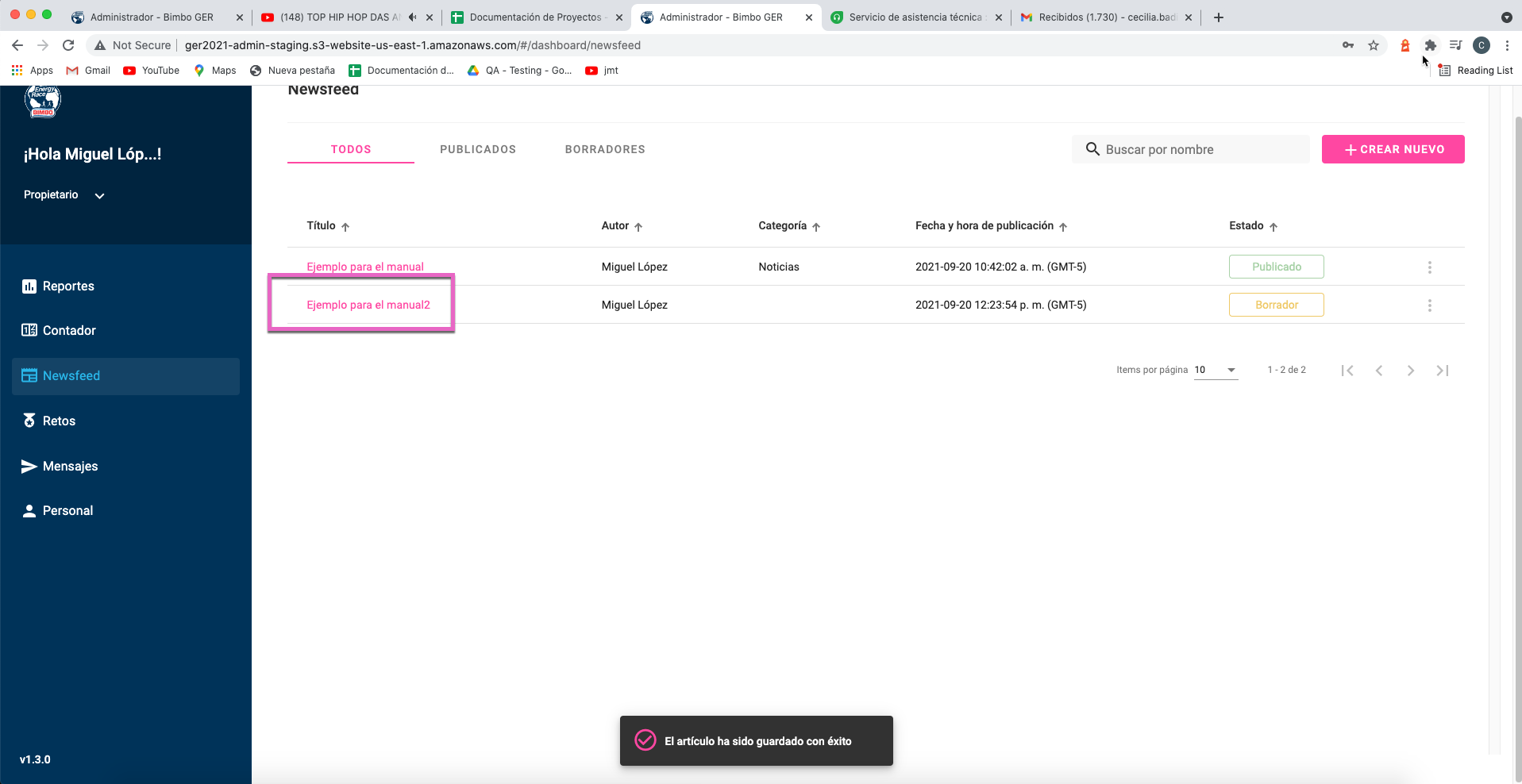
6.1.1- En caso de que se requiera publicar el artículo que se encuentra en borrador, se debe seleccionar el artículo, y mostrará nuevamente el detalle del artículo en donde muestra nuevamente las opción de publicar y guardar.
6.2.- En caso de cancelar el artículo, se debe seleccionar la opción de "Cancelar".
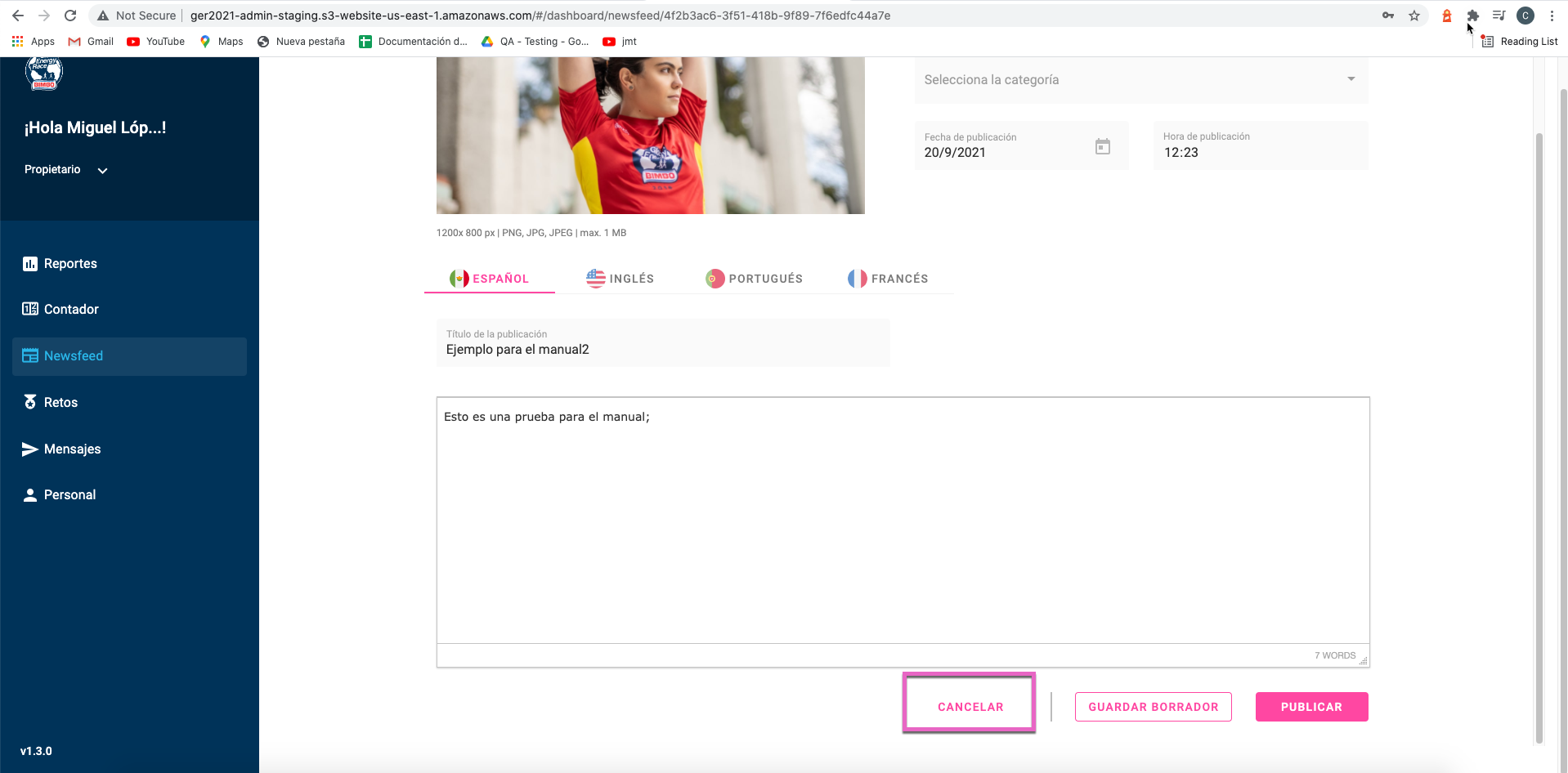
Y mostrará un mensaje indicando que ¿Si esta seguro de salir? con 2 opciones de "Cancelar" y "Salir", en caso de seleccionar "Salir", la información que haya sido agrega o modificada se perderá.
¿Cómo eliminar una noticia?
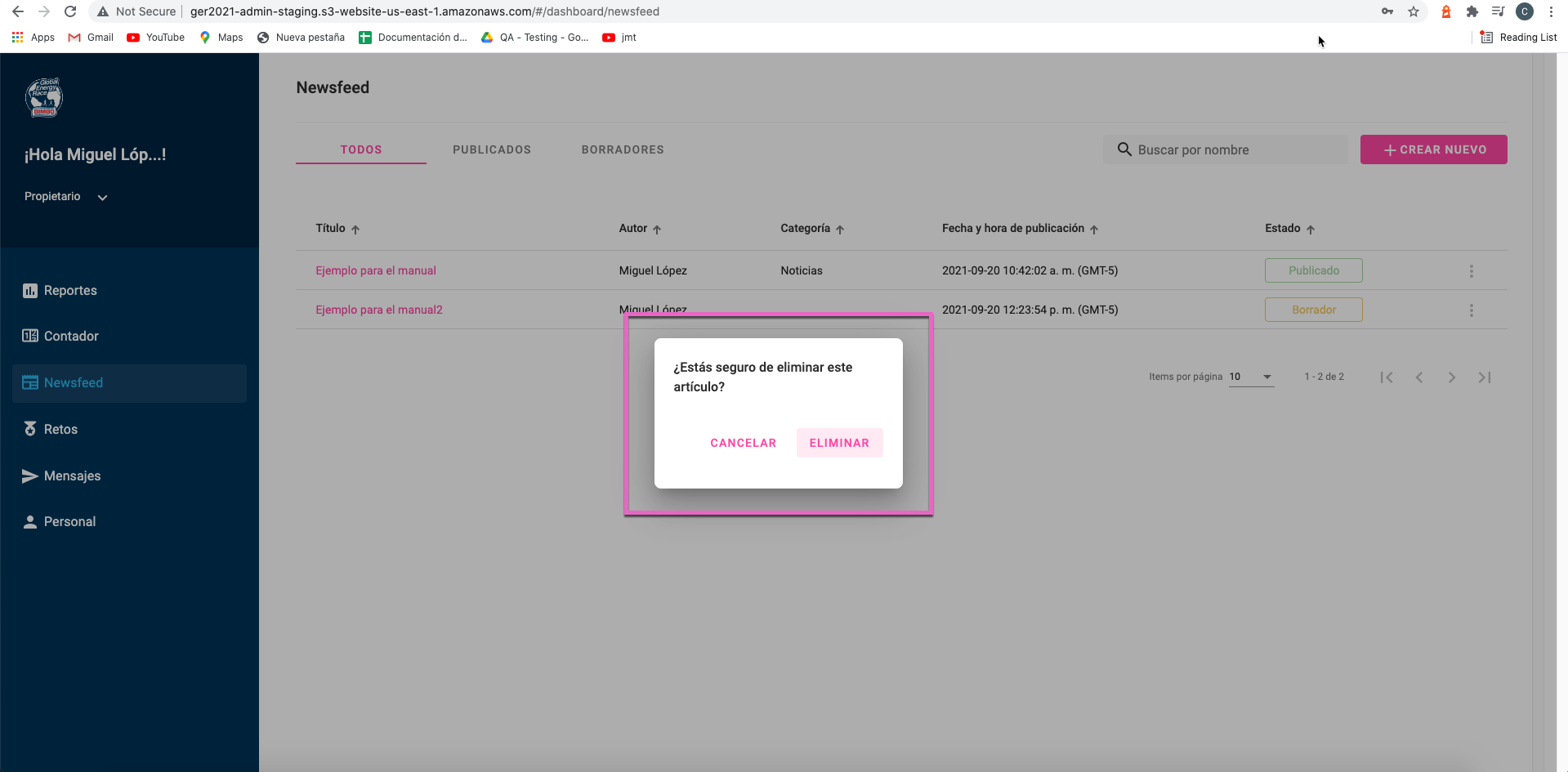
Para poder eliminar una noticia, es necesario que no este en un estado de PUBLICADO, solo permitirá eliminar noticias que se encuentren en un estado de BORRADOR.
7.- Seleccionar la noticia que se desea eliminar, posteriormente seleccionar el menú lateral representado por 3 puntos, este menú mostrará la opción de ELIMINAR.
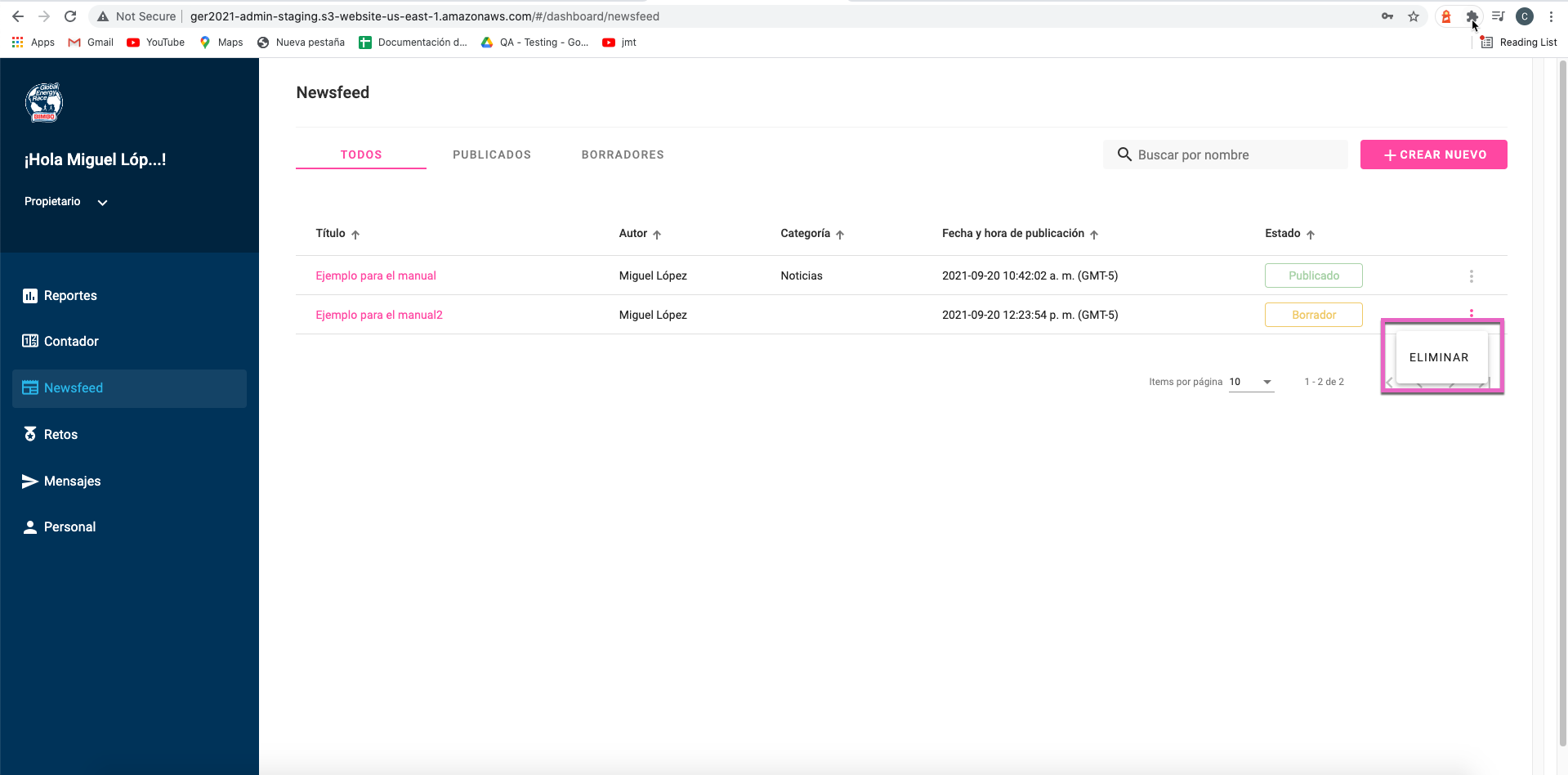
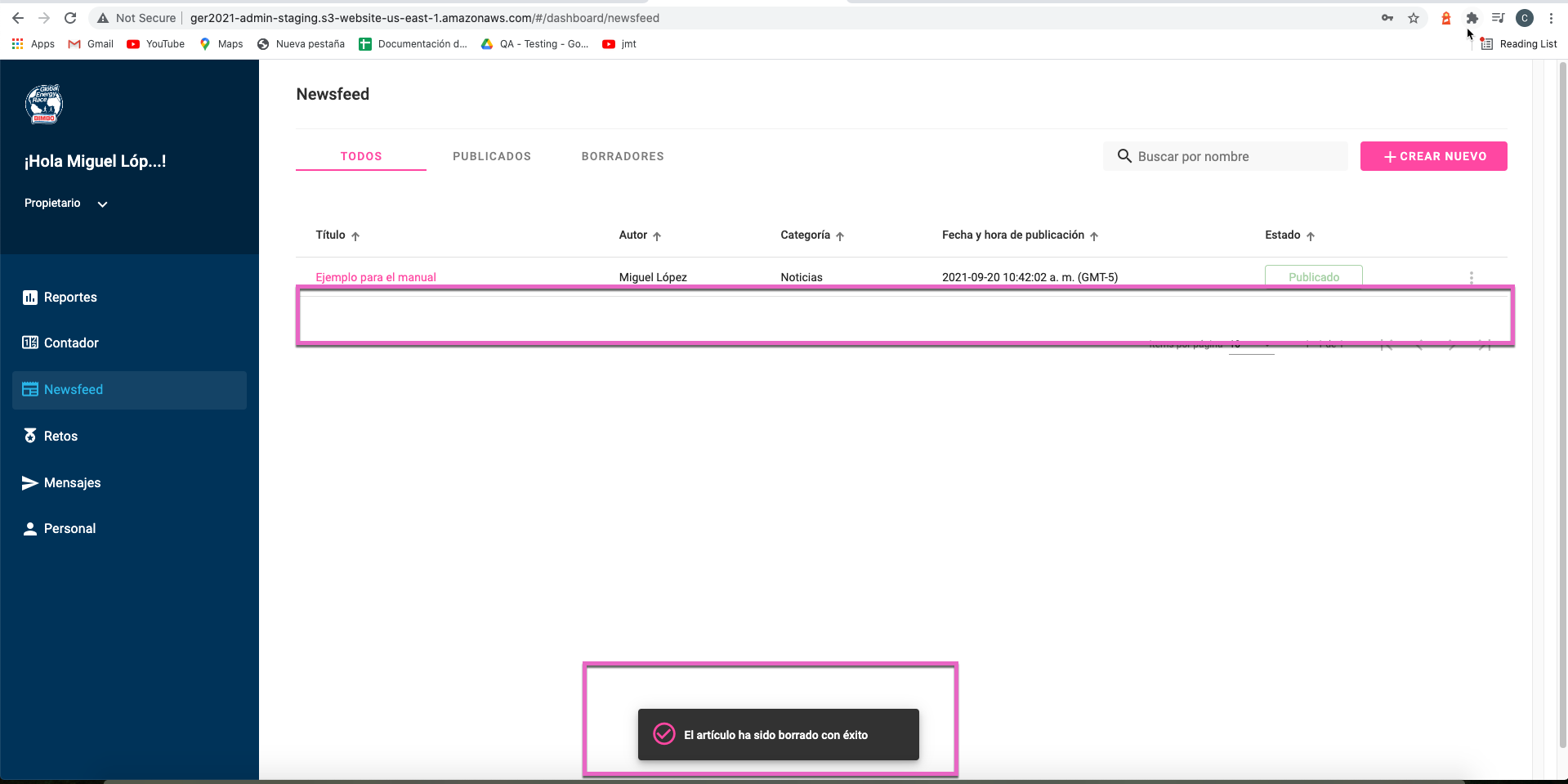
7.1.- Una vez seleccionada esta opción mostrará un mensaje indicando que ¿Si esta seguro de eliminar el artículo?, en caso de seleccionar que sí, mostrará un mensaje de "El artículo ha sido borrado con éxito" y dejará de mostrarse dicho artículo.